

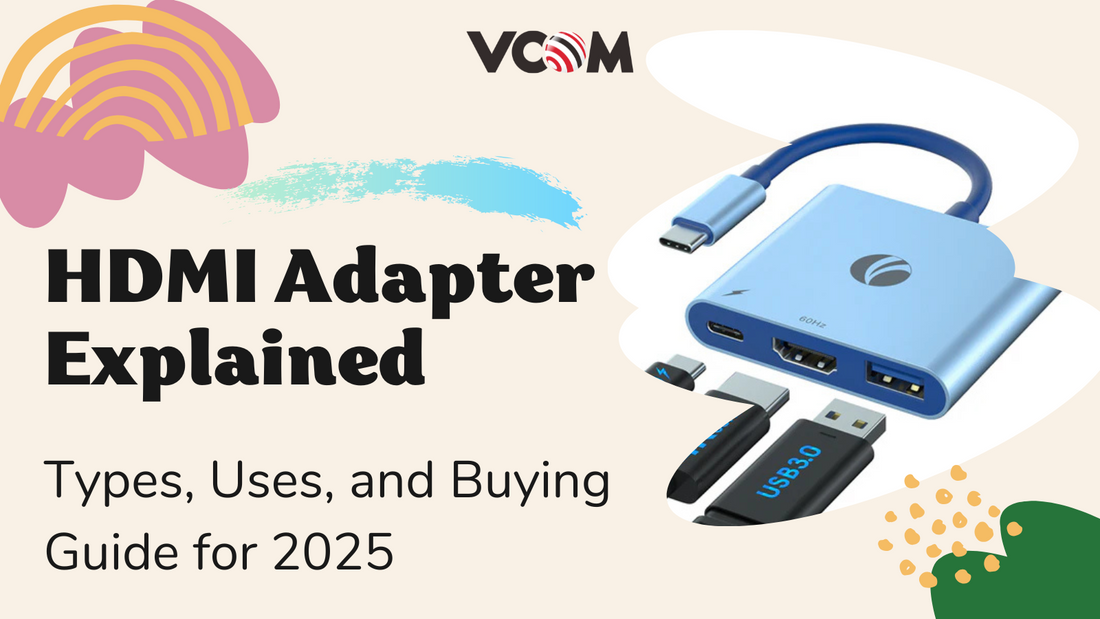
Adaptador HDMI: tipos, usos y guía de compra (2025)
HDMI (Interfaz Multimedia de Alta Definición) es el estándar para conexiones de audio y video en la mayoría de los dispositivos modernos. Un adaptador HDMI (o conversor HDMI ) permite conectar un dispositivo con HDMI (como una laptop, una consola de videojuegos o un decodificador) a una pantalla o periférico con un tipo de puerto diferente. Por ejemplo, un adaptador puede convertir la señal HDMI digital a VGA para un proyector antiguo o dividir una salida HDMI en una entrada USB-C. En nuestro mundo digital, a menudo necesitamos conectar tecnología antigua y moderna; por ejemplo, conectar una computadora moderna a un monitor antiguo. Existen adaptadores HDMI de diversas formas para satisfacer estas necesidades, y esta guía los explicará claramente para el usuario habitual.
Cubriremos los usos más comunes (juegos, trabajo, televisores), explicaremos cada tipo de adaptador (HDMI→VGA, DVI, DisplayPort, USB‑C, mini/micro HDMI, etc.) y destacaremos los principales problemas de compatibilidad (como los límites de resolución y HDCP). También compararemos las versiones HDMI (1.4, 2.0 y 2.1) y daremos consejos para elegir un adaptador fiable en 2025. Todo se explica de forma sencilla, con listas fáciles de consultar y una tabla comparativa. Al final, sabrás qué adaptador HDMI se adapta mejor a tus dispositivos y cómo evitar problemas comunes.
Casos de uso comunes en 2025
Los hábitos tecnológicos actuales generan diferentes necesidades de adaptadores. Algunos ejemplos comunes de adaptadores HDMI:
- Juegos y entretenimiento: Las consolas nuevas (PS5, Xbox Series X, etc.) y las PC para juegos tienen salida HDMI. Puedes conectarlas a un monitor o televisor antiguo ( con entrada VGA , DVI o DisplayPort) con un adaptador. También puedes usar adaptadores HDMI para gafas de realidad virtual o dispositivos de captura: el alto ancho de banda de HDMI 2.1 (48 Gbps) permite incluso juegos en 4K a 120 Hz y futuras pantallas 8K. Muchos jugadores usan adaptadores para conectar las consolas a monitores ultrapanorámicos o pantallas antiguas.

- Teletrabajo y productividad: Las laptops y las bases de conexión suelen necesitar conectarse a monitores externos, proyectores o pantallas de salas de conferencias. Por ejemplo, un puerto USB-C para laptop (con modo alternativo DisplayPort) puede usar un adaptador USB-C→HDMI para conectarse a un televisor o proyector, lo que extiende o refleja el escritorio. Las salas de conferencias tradicionales pueden tener proyectores VGA; un adaptador HDMI→VGA permite usarlos en una laptop moderna. Varios monitores y conmutadores KVM también pueden usar adaptadores HDMI para convertir entre puertos.
- Televisores y Home Theater: Los dispositivos de streaming, reproductores de Blu-ray y decodificadores tienen salida HDMI. Si tu televisor o sistema de sonido no tiene puerto HDMI (o solo tiene entradas antiguas), un adaptador puede ser útil. Por ejemplo, si tienes un televisor antiguo con solo entradas VGA o DVI, un adaptador HDMI te permite reproducir fuentes de vídeo modernas. Por otro lado, muchos televisores admiten la entrada USB-C con modo alternativo HDMI o DisplayPort, por lo que un adaptador HDMI→USB-C puede enviar vídeo desde una fuente (como una consola) a un puerto USB-C de TV (aunque esto suele requerir un conversor activo). En 2025, incluso los smartphones y tablets podrán tener salida HDMI a través de USB-C, por lo que los adaptadores son útiles en las configuraciones de duplicación de pantalla con cable.
- Hardware y presentaciones antiguas: Las escuelas, empresas y oficinas domésticas aún suelen tener proyectores y monitores con entradas VGA o DVI antiguas. Los adaptadores como HDMI→VGA o HDMI→DVI permiten usar estas pantallas antiguas en lugar de reemplazarlas. Esto prolonga la vida útil de los equipos antiguos en aulas y oficinas.
- Cámaras y dispositivos móviles: Muchas cámaras, drones y tabletas utilizan puertos mini o micro HDMI. Para mostrar el vídeo en una pantalla HDMI normal, se utiliza un cable o adaptador mini/micro HDMI a HDMI estándar . De igual forma, algunas tabletas utilizan USB-C con modo alternativo HDMI, lo que requiere un pequeño adaptador para conectarlas a un televisor HDMI.
En todos estos casos, los adaptadores sirven de enlace entre diferentes generaciones de tecnología. Permiten, por ejemplo, usar un portátil moderno en una sala de conferencias antigua o jugar a la última consola en un monitor antiguo.
Explicación de los diferentes tipos de adaptadores HDMI
Existen varios tipos de adaptadores, cada uno compatible con un puerto específico. A continuación, explicamos los casos más comunes de adaptadores HDMI :
HDMI a VGA
Función: Convierte la señal HDMI digital en una señal VGA analógica. Esto permite conectar un dispositivo HDMI (como una laptop, una consola o un dispositivo de streaming) a una pantalla o proyector que solo tenga un puerto VGA.
Cómo funciona: HDMI transmite vídeo digital; VGA es analógico. Un adaptador HDMI→VGA contiene un chip activo que decodifica y convierte la señal. Recibe el vídeo HDMI, lo decodifica digitalmente y luego emite una señal VGA analógica. Debido a esta conversión, muchos adaptadores HDMI→VGA necesitan alimentación externa (generalmente vía USB) para alimentar el chip.
Casos de uso típicos: Proyectores para aulas o empresas, monitores antiguos, televisores antiguos. Por ejemplo, conectar la salida HDMI de una laptop nueva a un proyector antiguo con solo entrada VGA. Los gamers pueden usarlo para jugar en monitores antiguos.
Resolución máxima: Generalmente hasta 1920×1080 (1080p) . De hecho, la mayoría de los adaptadores HDMI→VGA alcanzan un máximo de 1080p. Algunos modelos de gama alta pueden acercarse a 1920×1200 o 2048×1536, pero son excepciones. VGA es analógico y tiene limitaciones prácticas, por lo que en el uso real se suele obtener una resolución nítida de 1080p o inferior. (En cambio, HDMI puede ofrecer resoluciones mucho mayores, pero la salida analógica VGA no).
Limitaciones: Dado que VGA es analógico, la calidad de la imagen puede degradarse con cables largos o líneas con ruido. Además, VGA solo transmite vídeo, no audio. Por lo tanto, si necesita sonido, deberá usar un cable de audio aparte. Los adaptadores básicos HDMI→VGA no transmiten audio. También necesitará un cable HDMI en un extremo y un cable VGA en el otro. Algunos adaptadores son pasivos (sin alimentación adicional) para resoluciones bajas, pero la mayoría de los "activos" (especialmente para resoluciones altas) se alimentan por USB.
Citas: VGA es un estándar analógico antiguo (máximo ~2048×1536) y no transmite audio. Un adaptador HDMI→VGA típico recibe HDMI, lo decodifica y emite VGA. La mayoría admite hasta 1080p.
HDMI a DVI
Función: Transmite una señal HDMI a un monitor DVI, o viceversa. Dado que HDMI y DVI-D utilizan el mismo formato de vídeo digital (TMDS), generalmente no se requiere conversión activa.
Cómo funciona: HDMI (Tipo A) y DVI-D comparten señales de vídeo digital compatibles. Un simple adaptador o cable pasivo puede conectar los puertos HDMI y DVI. Simplemente conecta los 19 pines DVI al conector HDMI de 19 pines. No se requiere procesamiento de señal, ya que ambos son digitales.
Casos de uso típicos: Conectar la salida HDMI de una computadora o consola a un monitor/proyector compatible con DVI (o la salida DVI de una PC antigua a un televisor HDMI). Por ejemplo, muchos monitores y tarjetas gráficas de PC de la década del 2000 tenían DVI, mientras que las placas base actuales usan HDMI. Un pequeño cable HDMI→DVI permite conectarlos.
Resolución máxima: Depende del modo DVI. Un DVI de enlace único admite hasta ~1920×1200 a 60 Hz. El DVI de enlace doble puede alcanzar resoluciones superiores (hasta 2560×1600 a 60 Hz), aunque pocos adaptadores HDMI utilizan DVI de enlace doble. En la práctica, muchos adaptadores HDMI→DVI admiten hasta 1080p o 1920×1200. (Para resoluciones más altas en DVI de enlace doble, se necesitan adaptadores especializados o cables de enlace doble).
Limitaciones: DVI no tiene audio; solo transmite video. Por lo tanto, al igual que VGA, no se escucha sonido. Los conectores DVI-D (solo digitales) no son compatibles con DVI-A o VGA analógicos. Además, HDMI tiene pines más pequeños y DVI es más grande; muchos adaptadores son unidireccionales (HDMI macho a DVI hembra o viceversa), así que verifique el género del cable. Pero la clave es solo video digital. Una ventaja: cualquier adaptador HDMI ↔ DVI suele ser bidireccional (se puede conectar a cualquier puerto); el único problema es que los conectores macho y hembra coincidan.
Citas: HDMI y DVI utilizan la misma señal de vídeo digital. Un adaptador HDMI ↔ DVI pasivo suele ser compatible con DVI de enlace único (hasta ~1920×1200). HDMI transmite audio, pero DVI no. Los cables HDMI-DVI pasivos funcionan en ambos sentidos.
HDMI a DisplayPort
Función: Conecta una fuente HDMI a una pantalla DisplayPort (DP). Esto es menos común porque requiere un adaptador activo.
Cómo funciona: DisplayPort y HDMI utilizan señales y voltajes diferentes. Para conectar de HDMI (fuente) a DP (monitor), se necesita un conversor activo con chipset. Este adaptador recibe vídeo HDMI y emite activamente una señal DP. Esto es inherentemente unidireccional; la mayoría de los adaptadores etiquetados como "HDMI a DP" solo funcionan con HDMI en el extremo de la fuente y DP en el extremo de la pantalla .
Contraste: En el caso contrario (fuente DP a pantalla HDMI), a veces se puede usar un adaptador pasivo más sencillo si el puerto DP admite el modo dual (DP++). Sin embargo, la conversión de HDMI a DP siempre requiere electrónica activa .
Usos típicos: Poco frecuentes. Un uso podría ser conectar la salida HDMI de una consola de videojuegos o un ordenador a un monitor profesional que solo tenga entrada DisplayPort (por ejemplo, algunos monitores de trabajo de alta gama). Al ser estos adaptadores activos, suelen ser más caros.
Resolución máxima: Varía según el chipset del adaptador. Suele alcanzar hasta 1080p o 1440p. Algunos adaptadores HDMI→DP premium afirman ser compatibles con 4K, pero es importante comprobarlo. En general, se espera 1080p a 60 Hz en los adaptadores básicos. (Si necesita 4K o superior, asegúrese de que el adaptador indique específicamente que es compatible con HDMI 2.0 DP 1.4 y 4K60).
Limitaciones: Unidireccional: no se puede usar un adaptador HDMI→DP en sentido inverso. Muchos no funcionarán si se conecta una fuente DP. Alimentación: Algunos necesitan alimentación externa (USB) porque convertir la señal de 5 V de HDMI a 3,3 V de DP requiere circuitos adicionales. Además, los adaptadores HDMI→DP no suelen transportar audio (a menos que se especifique); muchos solo convierten vídeo. Consulta las especificaciones para comprobar la compatibilidad con audio.
Citas: La conversión HDMI→DP debe ser activa (a diferencia de DP→HDMI). DP++ (modo dual) permite DP→HDMI pasivo, pero HDMI→DP no tiene modo pasivo.
HDMI a USB-C (y viceversa)
Función: Permite la conexión entre un puerto HDMI y un puerto USB-C (DisplayPort Alt Mode). Existen dos casos:
- USB-C → HDMI: Úselo para conectar un dispositivo USB-C (como una laptop o un teléfono) a una pantalla HDMI. Si el puerto USB-C admite el modo alternativo de DisplayPort, un pequeño adaptador o cable puede convertir la señal a HDMI. Por ejemplo, una laptop USB-C al puerto HDMI de un televisor.
- HDMI → USB-C: (Mucho menos frecuente) Conecta una fuente HDMI a un dispositivo o pantalla que espera USB-C. Esto requiere un conversor activo . Un ejemplo podría ser conectar la salida HDMI de una cámara a un dispositivo de captura USB-C o a un monitor nuevo que solo tenga entrada USB-C.
Cómo funciona (USB-C → HDMI): La mayoría de las salidas de vídeo USB-C utilizan el modo alternativo DisplayPort, que envía una señal DP. Un chip adaptador USB-C→HDMI convierte DP a HDMI dentro del cable. El ejemplo del adaptador Manhattan muestra que transmite una señal DP en modo alternativo a HDMI hasta 4K. En la práctica, comprueba si el USB-C de tu dispositivo admite la salida de vídeo (DP en modo alternativo o Thunderbolt).
Casos de uso típicos:
- USB-C → HDMI: Conexión de portátiles, tabletas o teléfonos modernos a televisores/monitores HDMI. Por ejemplo, para transmitir desde un teléfono al televisor de la sala.
- HDMI → USB-C: Conexión de fuentes HDMI antiguas a pantallas USB-C más recientes. Esto es poco común y suele requerir equipos especiales (convertidores activos o bases).
Resolución máxima: Depende del estándar. Para USB-C→HDMI , muchos adaptadores admiten 4K (3840×2160) hasta 60 Hz (aunque algunos más económicos están limitados a 30 Hz). Los de gama alta son compatibles con cables HDMI 2.0 (18 Gbps) o 2.1 (48 Gbps). Para HDMI→USB-C , la resolución estará limitada por la salida HDMI, normalmente hasta 1080p o 4K30, a menos que utilice un conversor de gama alta.
Limitaciones:
- Comprueba la compatibilidad del dispositivo : No todos los puertos USB-C admiten vídeo. Si solo se trata de carga/datos, el adaptador no funcionará. (Busca "Modo alternativo de DisplayPort" en las especificaciones).
- Los adaptadores pasivos son solo para salida USB-C a HDMI; la entrada USB-C para HDMI requiere una caja activa.
- Además, la compatibilidad de audio depende del adaptador. La mayoría de los dispositivos USB-C→HDMI admiten audio y video si son compatibles.
- Finalmente, algunas salidas USB-C (como Thunderbolt 3/4) pueden requerir un cable certificado Thunderbolt para obtener un ancho de banda completo.
Citas: Un adaptador USB-C a HDMI convierte una señal DisplayPort en modo alternativo a HDMI (por ejemplo, hasta 3840×2160 a 30 Hz). No todos los puertos USB-C admiten salida de vídeo, por lo que se recomienda consultar las especificaciones del dispositivo.
Adaptadores mini y micro HDMI
Qué son: Además del HDMI estándar (“Tipo A”), hay dos tipos de conectores HDMI más pequeños:
- Mini HDMI (Tipo C): Aproximadamente 10,4 × 2,4 mm, utilizado en dispositivos como cámaras DSLR, tabletas y portátiles ultrafinos. Transmite las mismas señales de audio y vídeo digitales que un conector HDMI normal.
- Micro HDMI (Tipo D): Aún más pequeño (aproximadamente 5,8 × 2,2 mm), se utiliza en dispositivos muy compactos como algunos smartphones, cámaras de acción y tablets pequeñas. También transmite señales HDMI completas.
Tanto el mini HDMI como el micro HDMI tienen 19 pines (igual que el HDMI completo), pero en un conector diminuto. Ofrecen el mismo rendimiento que el HDMI estándar, por ejemplo, 4K o superior, según la versión HDMI.
Adaptadores y cables: Para usarlos en un televisor o monitor, necesita un cable o adaptador con un conector mini/micro HDMI macho en un extremo y un conector HDMI macho normal en el otro. Por ejemplo, un cable Mini-HDMI (cámara) → HDMI (TV). No se produce conversión de señal; es simplemente un conector más pequeño.
Casos de uso típicos: Conexión de cámaras, videocámaras, tabletas o smartphones a pantallas más grandes. Por ejemplo, reproducir vídeos de una cámara réflex digital en un televisor o usar la salida mini-HDMI de una tableta para mostrar diapositivas en un proyector.
Resolución máxima: Igual que la del estándar HDMI. Si el puerto HDMI de tu dispositivo (mini/micro) es HDMI 2.0, puedes reproducir 4K60; si es HDMI 2.1, posiblemente 8K, etc. En la práctica, muchos puertos mini/micro están limitados por el chipset del dispositivo, pero el tamaño del conector no supone una pérdida inherente.
Limitaciones: Los conectores mini/micro son pequeños y frágiles. Conectarlos con frecuencia puede desgastarlos fácilmente. Además, como muchos dispositivos nuevos adoptan USB-C, el mini/micro HDMI es cada vez menos común. Si tiene uno, asegúrese de que el cable sea compatible con la versión HDMI que necesita (por ejemplo, 4K60) y de que los conectores estén correctamente alineados.
Citas: Los conectores HDMI mini (Tipo C) y micro (Tipo D) admiten las mismas resoluciones y ancho de banda que el HDMI estándar. El mini HDMI se utiliza a menudo en cámaras y ultrabooks, mientras que el micro HDMI se utiliza en dispositivos pequeños. Estos conectores pequeños a veces requieren un cable o adaptador de doble conector para conectarlos a puertos HDMI de tamaño completo.
Consideraciones clave de compatibilidad
Al elegir un adaptador HDMI, tenga en cuenta estos puntos técnicos:
- Resolución y ancho de banda: No todos los adaptadores admiten todas las resoluciones. Muchos adaptadores HDMI a VGA o pasivos alcanzan un máximo de 1080p. HDMI→DVI (enlace único) tiene una resolución de aproximadamente 1920×1200. Los adaptadores activos (como HDMI→DP o HDMI→USB-C) varían: comprueba si admiten 4K a 60 Hz o superior. De igual forma, la calidad del cable es importante: para transmitir 4K a 60 Hz u 8K, usa cables de alta o ultraalta velocidad. Asegúrate de que el ancho de banda de tu adaptador coincida con el vídeo que deseas.
- HDCP (Protección de Contenido): HDMI suele transmitir contenido cifrado (protegido). Tu adaptador y todos los dispositivos deben ser compatibles con la misma versión de HDCP. De lo contrario, podrías ver un "error de HDCP" o una pantalla en blanco al reproducir películas o juegos protegidos. En la práctica, la mayoría de los adaptadores y puertos modernos son compatibles con HDCP 2.2+ por defecto. Sin embargo, los convertidores baratos o antiguos a veces no procesan HDCP correctamente, lo que provoca fallos de reproducción. Si planeas usar aplicaciones de streaming (Netflix, Hulu, Blu-ray), asegúrate de que tu adaptador indique que es compatible con HDCP.
- Activo vs. Pasivo: Los adaptadores pasivos simplemente reconectan las señales (p. ej., HDMI ↔ DVI) y no necesitan alimentación. Los conversores activos tienen chips que traducen entre formatos (p. ej., HDMI→VGA). Los adaptadores activos suelen necesitar una alimentación USB o una fuente de alimentación externa. Antes de comprar, compruebe si se requiere la opción "activo". Por ejemplo, debe usar un adaptador activo para conectar la salida HDMI a VGA o HDMI→DisplayPort. Un cable pasivo (sin componentes electrónicos) no funcionará en estos casos.
- Unidireccional vs. Bidireccional: Algunos adaptadores solo funcionan en una dirección. HDMI→DVI suele ser bidireccional (HDMI ↔ DVI), pero HDMI→DisplayPort casi nunca funciona en ambos sentidos (suele ser unidireccional, de la fuente HDMI al monitor DP). Consulta la descripción del producto: un adaptador podría indicar "Solo HDMI→DisplayPort". Si se trata de un cable bidireccional, lo indicará explícitamente. En general, las conexiones pasivas HDMI/DVI y DP a HDMI (con DP++) pueden ser bidireccionales, pero la mayoría de las demás combinaciones tienen una dirección fija.
- Compatibilidad de puertos: Especialmente para USB-C, no todos los puertos son iguales. Un adaptador USB-C solo funciona si el puerto admite vídeo (DisplayPort Alt Mode o Thunderbolt). Los puertos USB-C de las bases de conexión suelen ser compatibles con vídeo; en teléfonos y tabletas, busque "DP Alt Mode" en las especificaciones.
- Longitud del cable: Los cables o adaptadores más largos pueden reducir la calidad de la señal. Si necesita más de unos pocos metros, considere un extensor activo o un cable de fibra, especialmente para altas resoluciones. Los adaptadores pasivos funcionan mejor en tramos cortos (unos pocos metros).
Tener en cuenta estos factores evitará desajustes frustrantes (como comprar un adaptador VGA y descubrir que no se enciende o no obtener compatibilidad con 4K).
Diferencias entre las versiones HDMI (1.4, 2.0, 2.1)
HDMI ha evolucionado a través de versiones, lo que afecta la resolución máxima, la frecuencia de actualización y las funciones. Su adaptador (y cables) deben ser compatibles con la versión requerida:
- HDMI 1.4 (2009): Ancho de banda de ~10,2 Gbps. Admite hasta 4K a 30 Hz (3840×2160 a 30 Hz) y 1080p a 120 Hz. Incluye HDR10 básico y canal de retorno de audio (ARC). Si un adaptador está etiquetado como "Alta Velocidad" (especificación HDMI 1.4), es posible que solo admita 4K30.
- HDMI 2.0 (2013): Ancho de banda de ~18 Gbps. Compatible con 4K a 60 Hz con HDR de 8 bits, 32 canales de audio y otras mejoras. Un adaptador/cable HDMI 2.0 permite disfrutar de juegos o películas en 4K a 60 Hz con fluidez.
- HDMI 2.1 (2017/2018): Ancho de banda de hasta 48 Gbps . Compatible con 4K a 120 Hz, 8K a 60 Hz e incluso 10K . Incorpora funciones como frecuencia de actualización variable (VRR), eARC (retorno de audio mejorado), transmisión rápida de fotogramas (QRT) y formatos HDR dinámicos. Se requieren cables con la etiqueta "Ultra High Speed" para transmitir señales 2.1 completas.
Impacto en los adaptadores: Si tanto tu dispositivo como tu pantalla son compatibles con HDMI 2.0 o 2.1, puedes usar un adaptador o cable compatible para sacarle el máximo partido (como jugar a 4K60 con un adaptador HDMI 2.0). Sin embargo, si el adaptador solo es compatible con HDMI 1.4, estarás limitado a 4K30 o inferior, incluso si la fuente y la pantalla admiten más. Por ejemplo, los adaptadores más antiguos podrían indicar "4K a 30 Hz". Comprueba siempre: si quieres 4K60 u 8K, elige un adaptador compatible con HDMI 2.0 o 2.1 (estos suelen indicar "4K60" u "8K" en la caja).
HDMI 2.0 transporta 18 Gbps (compatibilidad con 4K60 ) y HDMI 2.1 transporta 48 Gbps (permitiendo 8K60, 4K120, HDR dinámico, VRR, etc.).
Guía de compra para 2025: Qué buscar en un adaptador confiable
Al seleccionar un adaptador o convertidor HDMI en 2025, tenga en cuenta estos consejos (no se mencionan marcas):
- Comprueba la versión y el ancho de banda: Para obtener el mejor adaptador, asegúrate de que sea compatible con las versiones HDMI de tus dispositivos. Si tienes una fuente/pantalla 4K60, elige un adaptador con certificación HDMI 2.0 o superior. Para garantizar la compatibilidad con el futuro (8K o 4K de alta velocidad de fotogramas), elige la compatibilidad con HDMI 2.1. Busca etiquetas como "4K a 60 Hz" , "8K" o "48 Gbps" . Por ejemplo, un adaptador USB-C a HDMI podría especificar compatibilidad con 4K60.
- Necesidad de conexión activa o pasiva: Decide según los puertos. Si necesitas HDMI→VGA o HDMI→DisplayPort, consigue un adaptador activo (indicará que requiere alimentación). Para HDMI↔DVI o USB-C→HDMI, un cable pasivo o un adaptador sencillo suele ser suficiente.
- Compatibilidad de audio: ¿Necesita sonido? De ser así, asegúrese de que el adaptador sea compatible con audio. Algunos adaptadores básicos (especialmente VGA o ciertos DVI) no admiten audio. La guía técnica de HP indica que la mayoría de los adaptadores HDMI→VGA no convierten audio. Si necesita audio, consiga un adaptador con conector de audio de 3,5 mm o utilice una salida de audio independiente.
- Calidad de construcción: Busca conectores robustos (los contactos chapados en oro resisten la corrosión) y cables moldeados y bien blindados. Un cable trenzado puede ser más duradero. Los adaptadores cortos son menos propensos a la pérdida de señal. Leer las reseñas de los usuarios puede revelar si un producto es frágil o falla con ciertas resoluciones. La guía de HP sugiere comprobar la calidad de construcción y características como la alimentación por USB o la compatibilidad con 3D al comprar.
- Compatibilidad: Verifique la compatibilidad de los puertos. Si se trata de un adaptador USB-C, confirme que su portátil admita salida de video por USB-C. En el caso de los adaptadores DisplayPort, verifique si son DP++ (modo dual) si usa cables pasivos. Algunos adaptadores indican requisitos específicos de chipset; por ejemplo, algunos adaptadores HDMI→DP solo funcionan con ordenadores, no con consolas de videojuegos.
- Reseñas y certificación: Aunque evitamos marcas, asegúrese de que el adaptador tenga certificación HDMI o cumpla con los estándares VESA. Algunos adaptadores cuentan con certificación oficial para el ancho de banda que declaran. Incluso sin mencionar marcas, puede indicar "prefiero adaptadores que cumplan con las especificaciones HDMI oficiales o que incluyan garantía de soporte".
- Precio vs. calidad: Los adaptadores muy económicos a veces ofrecen descuentos (no son compatibles con HDCP o tienen componentes de menor calidad). Normalmente, vale la pena invertir un poco más en un adaptador con buenas reseñas que indique explícitamente sus capacidades. Las guías de HP y otras indican que la durabilidad y el soporte son factores clave.
En resumen, busca un adaptador que se ajuste a los puertos y requisitos de vídeo de tus dispositivos, que tenga buena calidad de construcción y comentarios de los usuarios. Revisa atentamente las especificaciones (resolución, frecuencia de actualización, consumo de energía). Una buena elección evitará sorpresas desagradables (como "no pasa 4K" o "no hay sonido" cuando lo necesites).
Solución de problemas comunes
Incluso con el adaptador adecuado, podrías tener problemas. Aquí tienes soluciones rápidas:
- Sin señal o pantalla en blanco: Primero, asegúrese de que todas las conexiones estén bien conectadas (inserte firmemente los cables HDMI/VGA/USB-C). Asegúrese de haber seleccionado la entrada correcta en su pantalla (TV o monitor) para el adaptador. Si usa un adaptador multipuerto, verifique que el puerto HDMI conectado esté activo. Compruebe que el dispositivo fuente esté encendido y no silenciado (algunas laptops necesitan una tecla de acceso rápido para habilitar la salida externa). Si sigue sin haber imagen, pruebe con otro cable HDMI u otro puerto en la pantalla. Además, reinicie los dispositivos después de cambiar los cables.
- Resolución incorrecta o sobreescaneo: Es posible que la fuente esté emitiendo una resolución que tu pantalla o adaptador no admiten. Accede a la configuración de pantalla de tu dispositivo y establece una resolución segura y común (p. ej., 1080p) para probar. La guía de HP sugiere asegurarse de que la salida coincida con las capacidades de la pantalla. Para televisores de alta definición que se usan como monitores, ajusta la resolución nativa del televisor (p. ej., 4K). Evita frecuencias de actualización inusuales. Si la imagen está fuera de pantalla (sobreescaneo), ajusta el "modo PC" o la configuración de la pantalla.
- Sin audio: Recuerda que los adaptadores VGA y DVI no admiten audio. Si tienes un adaptador HDMI→VGA o HDMI→DVI, necesitas una conexión de audio independiente. Si debería haber audio, pero no lo hay (con un adaptador compatible con HDMI), revisa la configuración de salida de sonido de la fuente para asegurarte de que se emite por HDMI. Confirma también que el adaptador/cable admita audio (algunos adaptadores muy económicos solo admiten vídeo).
- Parpadeo o cortes de señal: Esto puede ocurrir si el cable es demasiado largo o de baja calidad. Para señales con un ancho de banda alto (4K60 u 8K), prueba un cable HDMI más corto o con mejor blindaje. Si usas adaptadores activos, asegúrate de que la alimentación USB esté conectada. Además, comprueba si necesitas un adaptador activo ; un adaptador pasivo en una ruta no compatible (como HDMI→VGA) no mostrará imagen.
- Errores de HDCP/contenido: Si una aplicación de streaming muestra un error de HDCP, intenta apagar y encender todo (reinicio completo). Asegúrate de que el adaptador sea compatible con HDCP. Algunos divisores o conmutadores no cumplen con HDCP. Si es necesario, prueba con otro adaptador compatible con HDCP 2.2 o superior, o comprueba si el dispositivo fuente tiene alguna restricción de salida (como un reproductor de Blu-ray que requiere HDMI siempre activo).
- Orientación del adaptador: Algunos adaptadores (sobre todo los que tienen un cable corto o un adaptador) deben tener el extremo derecho en la fuente, no en la pantalla. Por ejemplo, los extremos etiquetados de un adaptador HDMI→DP solo se pueden insertar en una dirección. Asegúrate de no conectarlo al revés.
Si el problema persiste, consulte las instrucciones del adaptador o las preguntas frecuentes específicas del modelo. A menudo, comprobar las conexiones y las resoluciones compatibles soluciona el 90 % de los problemas.
Tabla de resumen: tipos de adaptadores, casos de uso, resoluciones y límites
|
Tipo de adaptador |
Caso de uso típico |
Resolución máxima |
Limitaciones |
|
HDMI → VGA |
Dispositivo HDMI moderno a pantalla VGA antigua (proyector o monitor). |
~1080p (1920×1080) |
Solo salida analógica (sin audio); la imagen puede degradarse con cables VGA largos; a menudo necesita alimentación USB. |
|
HDMI → DVI |
Fuente HDMI a monitor DVI o viceversa. |
~1920×1200 enlace único (hasta 2560×1600 enlace doble) |
Solo digital (sin audio); adaptador pasivo (sin alimentación) disponible; los tamaños de los conectores varían; el adaptador es bidireccional. |
|
HDMI → DisplayPort |
Fuente HDMI (PC/consola) a pantalla DP. |
Normalmente ≤1080p–1440p (verifique el adaptador) |
Requiere un convertidor activo; generalmente solo unidireccional; puede necesitar alimentación externa; muchos no transmiten audio. |
|
USB-C → HDMI |
Dispositivo USB-C (DP Alt Mode) a pantalla HDMI (TV/proyector). |
4K a 30–60 Hz (específico del adaptador; p. ej., 4K a 30 en el ejemplo) |
El dispositivo debe ser compatible con el modo Alt de DP; la calidad del cable es importante; algunos adaptadores están limitados a 4K30. |
|
HDMI → USB-C |
Fuente HDMI a pantalla/entrada USB-C. |
Varía (a menudo 1080p–4K) |
Raro, requiere un convertidor activo especial; normalmente unidireccional. Asegúrese de que la entrada USB-C de destino sea compatible con vídeo. |
|
Mini HDMI → HDMI / Micro HDMI → HDMI |
Pequeños dispositivos (cámaras, tabletas) al televisor/monitor. |
Igual que la especificación HDMI (por ejemplo, 4K según el dispositivo) |
Los conectores pequeños son frágiles; necesitan un cable/adaptador; se usan menos a medida que el USB-C se vuelve estándar. |
Notas: La "Resolución Máxima" asume condiciones ideales y compatibilidad con la versión. Compruebe siempre que el adaptador y ambos dispositivos sean compatibles con la resolución y la frecuencia de actualización deseadas.
Consejos finales y preguntas frecuentes
- Consejo: Comprueba siempre si el adaptador requiere conversión activa . Si no estás seguro, busca la combinación de tu dispositivo y adaptador (p. ej., "adaptador activo HDMI a VGA"). Los adaptadores pasivos solo funcionan con señales digitales compatibles (como HDMI ↔ DVI). Si necesitas una entrada HDMI → analógica o multiestándar (HDMI → DP o HDMI → USB-C), generalmente necesitas un adaptador activo (con alimentación).
- Consejo: Use las versiones HDMI. Se necesita un adaptador/cable HDMI 2.0 para 4K60; para 8K o 4K120, use HDMI 2.1. Los cables HDMI baratos no siempre ofrecen la velocidad adecuada; busque cables con clasificación "Premium High Speed" o "Ultra High Speed".
- Consejo: Si el video se ve deslavado o no se reproduce audio, revise la configuración de color y la salida de audio en su dispositivo fuente. Use la salida "RGB completa" para monitores de PC (para evitar niveles oscuros) y active el audio HDMI en la configuración de sonido si es necesario.
Preguntas frecuentes:
- P: ¿Necesito un adaptador HDMI activo?
R: Si está convirtiendo entre formatos digitales (HDMI ↔ DVI), generalmente no . Si está convirtiendo HDMI a un formato analógico (VGA) o a un protocolo digital diferente (HDMI → DisplayPort), entonces sí , se requiere un adaptador activo. El producto generalmente indicará "activo" o requerirá alimentación USB si es necesario.
- P: ¿Por qué no hay sonido cuando uso mi adaptador?
R: Comprueba si el adaptador es compatible con audio. Los adaptadores VGA y DVI no transmiten audio, por lo que necesitarás un cable de audio independiente. Si es compatible con audio (HDMI ↔ HDMI, USB-C → HDMI), asegúrate de que la salida de sonido de tu dispositivo esté configurada en HDMI y que el volumen de la pantalla esté alto.
- P: Mi adaptador no reproduce 4K, solo 1080p. ¿Cuál es el problema?
R: Es probable que el adaptador (o cable) no tenga la velocidad suficiente. Podría ser la especificación HDMI 1.4, que tiene un límite de 4K30. Asegúrate de tener un adaptador/cable HDMI 2.0 o 2.1 para 4K60. También confirma que la salida de la fuente y la entrada de la pantalla sean compatibles con 4K60.
- P: ¿Puedo conectar un conector HDMI a un conector DisplayPort?
R: No directamente. HDMI y DisplayPort tienen formas y señales diferentes. Necesita un adaptador o cable adecuado con los extremos correctos. Un error común es intentar usar un cable HDMI→DP (que solo funciona si es un adaptador activo con la electrónica correcta) al revés. Siempre conecte correctamente los tipos de enchufe.
- P: ¿Todos los adaptadores HDMI son bidireccionales?
R: No. Solo HDMI ↔ DVI (digital) y DP ↔ HDMI (si es compatible con DP++) pueden ser pasivos y bidireccionales. La mayoría de los demás son unidireccionales por diseño. Revise la descripción: suele indicar "Entrada HDMI a salida VGA" (solo en esa dirección) o algo similar.
Si sigue las instrucciones anteriores (combinando el tipo de adaptador con sus dispositivos y verificando la compatibilidad y la calidad), encontrará un adaptador HDMI confiable para cualquier configuración en 2025. Con el adaptador adecuado, puede conectar sin problemas dispositivos nuevos a pantallas antiguas o diferentes, ya sea para juegos, trabajo o cine en casa.