

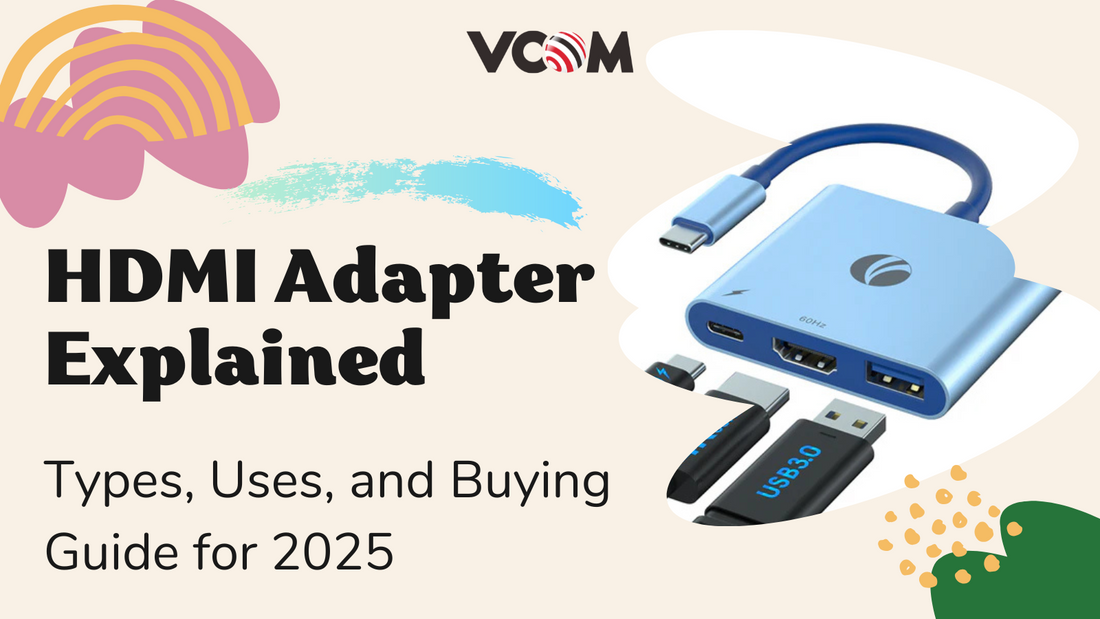
Разбор HDMI-адаптера: типы, применение и руководство по покупке в 2025 году
HDMI (High-Definition Multimedia Interface) — стандарт аудио- и видеоподключений на большинстве современных устройств. HDMI-адаптер (или HDMI-конвертер ) позволяет подключать устройство с HDMI (например, ноутбук, игровую консоль или ТВ-приставку) к дисплею или периферийному устройству с портом другого типа. Например, адаптер может преобразовать цифровой HDMI-сигнал в VGA для старого проектора или разделить HDMI-выход на вход USB-C. В нашем цифровом мире нам часто приходится объединять «старые» и «новые» технологии, например, подключать современный компьютер к устаревшему монитору. Существует множество HDMI-адаптеров, подходящих для решения этих задач, и это руководство наглядно объяснит их для обычных пользователей.
Мы рассмотрим распространённые варианты использования (игры, работа, телевизоры), объясним каждый тип адаптера (HDMI→VGA, DVI, DisplayPort, USB‑C, mini/micro HDMI и т. д.) и выделим ключевые проблемы совместимости (например, ограничения разрешения и HDCP). Мы также сравним версии HDMI (1.4, 2.0, 2.1) и дадим советы по выбору надёжного адаптера в 2025 году. Всё объяснено простым языком, с удобными списками и сравнительной таблицей. В итоге вы узнаете, какой HDMI-адаптер подходит для ваших устройств, и как избежать распространённых проблем.
Распространенные варианты использования в 2025 году
Современные технологии диктуют различные потребности в адаптерах. Вот несколько распространённых вариантов использования HDMI-адаптеров:
- Игры и развлечения: Новые игровые консоли (PS5, Xbox Series X и др.) и игровые ПК имеют выход HDMI. Вы можете подключить их к старому монитору или телевизору ( с входом VGA , DVI или DisplayPort) с помощью адаптера. Также можно использовать HDMI-адаптеры для VR-гарнитур или устройств захвата изображения — высокая пропускная способность HDMI 2.1 (48 Гбит/с) позволяет играть в игры с разрешением 4K при 120 Гц и использовать будущие дисплеи с разрешением 8K. Многие геймеры используют адаптеры для подключения консолей к сверхширокоугольным мониторам или устаревшим экранам.

- Работа из дома и продуктивность: ноутбуки и док-станции часто требуют подключения к внешним мониторам, проекторам или дисплеям в конференц-залах. Например, порт USB-C ноутбука (с режимом DisplayPort Alt Mode) может использовать адаптер USB-C→HDMI для подключения к телевизору или проектору, расширяя или дублируя изображение на рабочем столе. В старых конференц-залах могут быть установлены VGA-проекторы; адаптер HDMI→VGA позволяет использовать их на современных ноутбуках. Несколько мониторов и KVM-коммутаторы также могут использовать HDMI-адаптеры для преобразования сигналов между портами.
- Телевизоры и домашние кинотеатры: устройства потоковой передачи, проигрыватели Blu-ray и телевизионные приставки имеют выход HDMI. Если у вашего телевизора или аудиосистемы нет порта HDMI (или есть только устаревшие входы), может помочь адаптер. Например, если у вас старый телевизор только с входами VGA или DVI, HDMI-адаптер позволит воспроизводить на нём современные видеоисточники. Многие телевизоры, напротив, поддерживают вход USB-C с режимами HDMI Alt Mode или DisplayPort Alt Mode, поэтому адаптер HDMI→USB-C может передавать видео с источника (например, игровой консоли) на порт USB-C телевизора (хотя для этого обычно требуется активный преобразователь). В 2025 году даже смартфоны и планшеты смогут выводить изображение на HDMI через USB-C, поэтому адаптеры помогут в организации проводного зеркалирования.
- Устаревшее оборудование и презентации: В школах, компаниях и домашних офисах до сих пор часто встречаются проекторы и мониторы с VGA- или старыми входами DVI. Переходники, такие как HDMI→VGA или HDMI→DVI, позволяют использовать эти устаревшие дисплеи вместо их замены. Это продлевает срок службы старого оборудования в учебных классах и офисах.
- Камеры и мобильные устройства: Многие камеры, дроны и планшеты используют порты mini или micro HDMI. Для вывода видео с них на обычный HDMI-экран потребуется кабель или адаптер mini/micro-HDMI — стандартный HDMI . Аналогично, некоторые планшеты используют порт USB-C с режимом HDMI Alt Mode, требуя небольшого переходника для подключения к HDMI-телевизору.
Во всех этих случаях адаптеры служат связующим звеном между разными поколениями техники. Они позволяют, например, использовать современный ноутбук в старом конференц-зале или играть в новейшую игровую приставку на старом мониторе.
Объяснение различных типов адаптеров HDMI
Существует несколько типов адаптеров, каждый из которых соответствует определённому порту. Ниже мы рассмотрим наиболее распространённые варианты использования HDMI-адаптеров :
HDMI-VGA
Что он делает: преобразует цифровой сигнал HDMI в аналоговый сигнал VGA. Это позволяет подключать HDMI-устройство (например, ноутбук, игровую приставку или потоковую приставку) к дисплею или проектору, оснащённому только портом VGA.
Как это работает: HDMI передаёт цифровое видео, VGA — аналоговое. Адаптер HDMI→VGA содержит активную микросхему, которая декодирует и преобразует сигнал. Он принимает видеосигнал HDMI, декодирует его в цифровом виде и затем выводит аналоговый сигнал VGA. Из-за этого преобразования многим адаптерам HDMI→VGA требуется внешнее питание (часто через USB) для работы микросхемы.
Типичные варианты использования: проекторы для учебных заведений или офисов, устаревшие мониторы, старые телевизоры. Например, подключение выхода HDMI нового ноутбука к старому проектору, имеющему только вход VGA. Геймеры могут использовать его для игры на старых мониторах.
Максимальное разрешение: обычно до 1920×1080 (1080p) . Фактически, большинство адаптеров HDMI→VGA поддерживают разрешение 1080p. Некоторые модели высокого класса могут достигать разрешения 1920×1200 или 2048×1536, но это исключения. Сам VGA — аналоговый интерфейс и имеет практические ограничения, поэтому в реальных условиях вы обычно получите чёткое разрешение 1080p или ниже. (Для сравнения, сам HDMI может поддерживать гораздо более высокие разрешения, но аналоговый выход VGA — нет.)
Ограничения: Поскольку VGA — аналоговый интерфейс, качество изображения может ухудшаться при использовании длинных кабелей или линий с высоким уровнем шума. Кроме того, VGA передаёт только видео, но не звук. Поэтому, если вам нужен звук, вам придётся использовать отдельный аудиокабель. Простые адаптеры HDMI→VGA не передают звук. Вам также понадобится кабель HDMI с одной стороны и кабель VGA с другой. Некоторые адаптеры пассивны (без дополнительного питания) для низких разрешений, но большинство «активных» (особенно для высоких разрешений) питаются от USB.
Цитаты: VGA — старый аналоговый стандарт (максимальное разрешение ~2048×1536), не передающий звук. Обычный адаптер HDMI→VGA принимает сигнал HDMI, декодирует его и выводит в формате VGA. Большинство поддерживает разрешение до 1080p.
HDMI-DVI
Что он делает: передаёт сигнал HDMI на DVI-монитор и наоборот. Поскольку HDMI и DVI-D используют один и тот же цифровой видеоформат (TMDS), активное преобразование обычно не требуется.
Как это работает: HDMI (тип A) и DVI-D используют совместимые цифровые видеосигналы. Для соединения портов HDMI и DVI достаточно простого пассивного адаптера или кабеля . Он просто подключает 19 контактов DVI к 19-контактному разъёму HDMI. Обработка сигнала не требуется, поскольку оба устройства цифровые.
Типичные примеры использования: подключение HDMI-выхода компьютера или консоли к монитору/проектору с поддержкой DVI (или DVI-выхода старого ПК к HDMI-телевизору). Например, многие компьютерные мониторы и видеокарты 2000-х годов имели DVI, а современные видеокарты используют HDMI. Для их соединения используется небольшой кабель HDMI→DVI.
Максимальное разрешение: зависит от режима DVI. Одноканальный DVI поддерживает разрешение до ~1920×1200 при 60 Гц. Двухканальный DVI может работать с более высоким разрешением (до 2560×1600 при 60 Гц), хотя лишь немногие HDMI-адаптеры используют двухканальный DVI. На практике многие адаптеры HDMI→DVI поддерживают разрешение до 1080p или 1920×1200. (Для более высоких разрешений на двухканальном DVI требуются специальные адаптеры или двухканальные кабели.)
Ограничения: DVI не передает звук; передается только видео. Как и в случае с VGA, звука нет. Разъемы DVI-D (только цифровые) не работают с аналоговыми DVI-A или VGA. Кроме того, у HDMI контакты меньше, а у DVI — больше; многие адаптеры однонаправленные (штекер HDMI на гнездо DVI или наоборот), поэтому проверьте пол кабеля. Но главное — это только цифровое видео. Приятный момент: любой адаптер HDMI ↔ DVI обычно работает двунаправленно (его можно подключить к любому порту); единственная проблема — это соответствие штекеров.
Цитаты: HDMI и DVI используют один и тот же цифровой видеосигнал. Пассивный адаптер HDMI ↔ DVI обычно поддерживает одноканальный DVI (до ~1920×1200). HDMI передаёт звук, а DVI — нет. Пассивные кабели HDMI–DVI работают в обоих направлениях.
HDMI-DisplayPort
Что делает: подключает источник HDMI к дисплею DisplayPort (DP). Этот вариант встречается реже, поскольку требует активного адаптера.
Как это работает: DisplayPort и HDMI используют разные сигналы и напряжение. Для преобразования сигнала с HDMI (источника) в DP (монитор) необходим активный преобразователь с чипсетом. Такой адаптер принимает видеосигнал HDMI и активно выдаёт сигнал DP. Это по своей сути односторонний процесс; большинство адаптеров с маркировкой «HDMI-DP» работают только с HDMI на стороне источника и DP на стороне дисплея .
Напротив: при обратном подключении (источник DP к дисплею HDMI) иногда можно использовать более простой пассивный адаптер, если порт DP поддерживает двухрежимный режим (DP++). Но для HDMI→DP всегда требуется активная электроника .
Типичные случаи использования: редко. Например, для подключения HDMI-выхода игровой консоли или компьютера к профессиональному монитору, имеющему только вход DisplayPort (например, к некоторым высококлассным рабочим мониторам). Поскольку эти адаптеры активные, они, как правило, стоят дороже.
Максимальное разрешение: зависит от чипсета адаптера. Часто до 1080p или 1440p. Некоторые премиальные адаптеры HDMI→DP декларируют поддержку 4K, но это необходимо уточнять. Как правило, на базовых адаптерах ожидается поддержка 1080p при 60 Гц. (Если вам нужно 4K или выше, убедитесь, что на адаптере указано, что он поддерживает HDMI 2.0 DP 1.4 и 4K при 60 Гц.)
Ограничения: Только одностороннее подключение: невозможно использовать адаптер HDMI→DP в обратном направлении. Многие устройства не будут работать при подключении к ним источника DP. Питание: Некоторым устройствам требуется внешнее питание (USB), поскольку преобразование сигнала HDMI 5 В в сигнал DP 3,3 В требует дополнительных схем. Кроме того, адаптеры HDMI→DP обычно не передают аудио (если не указано иное) — многие преобразуют только видео. Проверьте характеристики на наличие поддержки аудио.
Цитаты: Преобразование HDMI→DP должно быть активным (в отличие от DP→HDMI). DP++ (Dual-mode) допускает пассивное преобразование DP→HDMI, но у HDMI→DP пассивного режима нет.
HDMI в USB‑C (и наоборот)
Что делает: обеспечивает соединение между портом HDMI и портом USB-C (DisplayPort Alt Mode). Возможны два варианта:
- USB‑C → HDMI: используется для подключения устройства USB‑C (например, ноутбука или телефона) к дисплею HDMI. Если порт USB‑C поддерживает режим DisplayPort Alt Mode, небольшой адаптер или кабель может преобразовать сигнал в HDMI. Например, с ноутбука USB‑C к порту HDMI телевизора.
- HDMI → USB‑C: (встречается гораздо реже) подключает источник HDMI к устройству или дисплею, поддерживающему USB‑C. Для этого требуется активный преобразователь . Примером может служить подключение выхода HDMI-камеры к устройству захвата USB‑C или новому монитору, имеющему только вход USB‑C.
Как это работает (USB‑C → HDMI): Большинство видеовыходов USB-C используют режим DisplayPort Alt Mode, который передаёт сигнал DP. Микросхема адаптера USB-C→HDMI преобразует DP в HDMI внутри кабеля. Пример адаптера Manhattan показывает, что он передаёт сигнал DP Alt Mode в HDMI с разрешением до 4K. На практике проверьте, поддерживает ли USB-C вашего устройства вывод видео (режим DP Alt Mode или Thunderbolt).
Типичные варианты использования:
- USB-C → HDMI: подключение современных ноутбуков, планшетов и телефонов к телевизорам/мониторам с HDMI-входом. Например, потоковая передача с телефона на телевизор в гостиной.
- HDMI → USB-C: подключение устаревших источников HDMI к новым дисплеям USB-C. Это встречается редко и обычно требует специального оборудования (активных преобразователей или док-станций).
Максимальное разрешение: зависит от стандартов. Для USB-C→HDMI многие адаптеры поддерживают 4K (3840×2160) с частотой обновления до 60 Гц (хотя некоторые более дешёвые ограничены 30 Гц). Более дорогие совместимы с кабелями HDMI 2.0 (18 Гбит/с) или 2.1 (48 Гбит/с). Для HDMI→USB-C разрешение будет ограничено выходом HDMI — обычно до 1080p или 4K при 30 кадрах в секунду, если только вы не используете высококачественный конвертер.
Ограничения:
- Проверьте совместимость устройства : не все порты USB-C поддерживают передачу видео. Если порт настроен на «только зарядка/данные», адаптер не подойдёт. (Ищите «DisplayPort Alt Mode» в характеристиках.)
- Пассивные адаптеры предназначены только для выхода USB-C на HDMI; для входа USB-C на HDMI требуется активный блок.
- Поддержка звука также зависит от адаптера. Большинство USB-C→HDMI передают и аудио, и видео, если устройство поддерживает эту функцию.
- Наконец, для обеспечения полной пропускной способности некоторых выходов USB-C (например, Thunderbolt 3/4) может потребоваться сертифицированный Thunderbolt кабель.
Рекомендации: Адаптер USB-C — HDMI преобразует сигнал DisplayPort Alt Mode в HDMI (например, до 3840×2160 при 30 Гц). Не все порты USB-C поддерживают вывод видео, поэтому проверяйте характеристики устройства.
Мини- и микро-HDMI-адаптеры
Что это такое: Помимо стандартного HDMI («Тип A»), существует два меньших типа разъемов HDMI:
- Mini HDMI (тип C): около 10,4 × 2,4 мм, используется в таких устройствах, как цифровые зеркальные фотокамеры, планшеты и ультратонкие ноутбуки. Он передаёт те же цифровые аудио- и видеосигналы, что и обычный HDMI-разъём.
- Micro HDMI (тип D): ещё меньше (примерно 5,8 × 2,2 мм), используется на очень компактных устройствах, таких как некоторые смартфоны, экшн-камеры и небольшие планшеты. Также передаёт полноценные сигналы HDMI.
И mini, и micro HDMI имеют 19 контактов (как и полноценный HDMI), но в миниатюрном разъёме. Они поддерживают ту же производительность , что и стандартный HDMI, — например, 4K или выше, в зависимости от версии HDMI.
Адаптеры и кабели: для использования с телевизором/монитором вам понадобится кабель или адаптер с разъёмом mini/micro HDMI на одном конце и обычным HDMI на другом. Например, кабель Mini-HDMI (камера) → HDMI (телевизор). Преобразование сигнала не происходит — это просто разъём меньшего размера.
Типичные примеры использования: подключение фотоаппаратов, видеокамер, планшетов или смартфонов к большим дисплеям. Например, для воспроизведения видео с зеркального фотоаппарата на телевизоре или использования выхода mini-HDMI планшета для показа слайдов на проекторе.
Максимальное разрешение: соответствует стандарту HDMI. Если порт HDMI вашего устройства (mini/micro) поддерживает HDMI 2.0, вы можете поддерживать разрешение 4K при 60 кд/м2; если HDMI 2.1, возможно, 8K и т. д. На практике многие порты mini/micro ограничены чипсетом устройства, но размер разъёма не приводит к потерям.
Ограничения: Разъёмы mini/micro небольшие и хрупкие. Частое подключение может привести к их быстрому износу. Кроме того, поскольку многие новые устройства поддерживают USB-C, mini/micro HDMI становится всё менее распространённым. Но если у вас есть такой кабель, убедитесь, что он поддерживает нужную вам версию HDMI (например, 4K60), и что разъёмы правильно совмещены.
Рекомендации: Разъёмы Mini HDMI (Type-C) и Micro HDMI (Type-D) поддерживают те же высокие разрешения и пропускную способность, что и стандартный HDMI. Mini HDMI часто используется на камерах и ультрабуках, а Micro HDMI — на небольших устройствах. Для подключения этих небольших разъёмов к полноразмерным HDMI-портам иногда требуется двусторонний кабель или адаптер.
Ключевые вопросы совместимости
При выборе адаптера HDMI учитывайте следующие технические моменты:
- Разрешение и пропускная способность: не все адаптеры поддерживают все разрешения. Многие адаптеры HDMI-VGA или пассивные адаптеры поддерживают разрешение до 1080p. HDMI→DVI (одноканальный) — это примерно 1920×1200. Активные адаптеры (например, HDMI→DP или HDMI→USB-C) различаются: проверьте, поддерживают ли они 4K при 60 Гц или выше. Аналогично, качество кабеля имеет значение: для передачи 4K при 60 Гц или 8K используйте кабели с маркировкой «High-Speed» или «Ultra High-Speed». Всегда подбирайте пропускную способность адаптера в соответствии с требуемым видео.
- HDCP (защита контента): HDMI часто передаёт зашифрованный (защищённый) контент. Ваш адаптер и все устройства должны поддерживать одну и ту же версию HDCP. В противном случае при потоковой передаче защищённых фильмов или игр может появиться сообщение об ошибке HDCP или пустой экран. На практике большинство современных адаптеров и портов по умолчанию поддерживают HDCP 2.2+. Однако дешёвые или устаревшие конвертеры иногда некорректно обрабатывают HDCP, что приводит к сбоям в воспроизведении. Если вы планируете использовать приложения для потоковой передачи (Netflix, Hulu, Blu-ray), убедитесь, что ваш адаптер поддерживает HDCP.
- Активные и пассивные: Пассивные адаптеры просто перенаправляют сигналы (например, HDMI ↔ DVI) и не требуют питания. Активные преобразователи оснащены микросхемами, преобразующими форматы (например, HDMI → VGA). Активным адаптерам часто требуется питание по USB или внешний источник питания. Перед покупкой проверьте, требуется ли «активный» тип. Например, для перехода с выхода HDMI на VGA или HDMI → DisplayPort необходимо использовать активный адаптер. Пассивный кабель (без электронных компонентов) в этих случаях не подойдёт.
- Одностороннее и двустороннее подключение: некоторые адаптеры работают только в одном направлении. HDMI→DVI обычно двунаправленный (HDMI ↔ DVI), но HDMI→DisplayPort почти никогда не работает в обоих направлениях (обычно это одностороннее подключение от источника HDMI к монитору DP). Проверьте описание продукта: на адаптере может быть указано «Только HDMI→DisplayPort». Если это двунаправленный кабель, это будет указано явно. Как правило, пассивные HDMI/DVI и DP-HDMI (с DP++) могут быть двусторонними, но большинство других комбинаций имеют фиксированное направление.
- Поддержка портов: особенно это касается USB-C, не все порты одинаковы. Адаптер USB-C работает только с поддержкой видео (DisplayPort Alt Mode или Thunderbolt). Порты USB-C на док-станциях, скорее всего, поддерживают видео; на телефонах/планшетах ищите «DP Alt Mode» в характеристиках.
- Длина кабеля: более длинные кабели/адаптеры могут ухудшить качество сигнала. Если вам нужно больше нескольких метров, рассмотрите активный удлинитель или оптоволоконный кабель, особенно для высокого разрешения. Пассивные адаптеры лучше всего подходят для коротких расстояний (несколько футов/метров).
Помня об этих факторах, вы избежите досадных несоответствий (например, если вы покупаете VGA-адаптер, а он не включается, или не получаете поддержку 4K).
Различия версий HDMI (1.4, 2.0, 2.1)
HDMI развивался с различными версиями, что влияло на максимальное разрешение, частоту обновления и другие характеристики. Ваш адаптер (и кабели) должны соответствовать необходимой версии:
- HDMI 1.4 (2009): пропускная способность ~10,2 Гбит/с. Поддерживает разрешение до 4K при 30 Гц (3840×2160 при 30 Гц) и 1080p при 120 Гц. Включает базовую поддержку HDR10 и возвратный аудиоканал (ARC). Если адаптер имеет маркировку «High Speed» (спецификация HDMI 1.4), он может поддерживать только 4K при 30 Гц.
- HDMI 2.0 (2013): пропускная способность ~18 Гбит/с. Поддерживает 4K при 60 Гц с 8-битным HDR, 32 аудиоканала и другие улучшения. Адаптер/кабель HDMI 2.0 обеспечит плавный просмотр игр и фильмов в разрешении 4K при 60 Гц.
- HDMI 2.1 (2017/2018): пропускная способность до 48 Гбит/с . Поддерживает 4K при 120 Гц, 8K при 60 Гц и даже 10K . Он добавляет такие функции, как переменная частота обновления (VRR), eARC (улучшенный возврат звука), быстрая передача кадров и динамические форматы HDR. Для передачи полноформатного сигнала 2.1 необходимы кабели с маркировкой «Ultra High Speed».
Влияние на адаптеры: Если ваше устройство и дисплей поддерживают HDMI 2.0 или 2.1, вы можете использовать соответствующий адаптер/кабель для получения всех преимуществ (например, для игр в разрешении 4K при 60 Гц через адаптер HDMI 2.0). Но если адаптер поддерживает только HDMI 1.4, вы будете ограничены разрешением 4K при 30 Гц или ниже, даже если источник и дисплей поддерживают больше. Например, на старых адаптерах может быть указано «4K при 30 Гц». Всегда проверяйте: если вам нужно 4K при 60 Гц или 8K, выбирайте адаптер, совместимый с HDMI 2.0 или 2.1 (на упаковке таких адаптеров часто указывается «4K при 60 Гц» или «8K»).
Цитаты: HDMI 2.0 обеспечивает скорость 18 Гбит/с (поддержка 4K60), а HDMI 2.1 обеспечивает скорость 48 Гбит/с (поддержка 8K60, 4K120, динамического HDR, VRR и т. д.).
Руководство покупателя 2025 года: на что обратить внимание при выборе надежного адаптера
При выборе адаптера или преобразователя HDMI в 2025 году обратите внимание на следующие советы (бренды не указаны):
- Проверьте версию и пропускную способность: чтобы выбрать оптимальный адаптер, убедитесь, что он соответствует версии HDMI вашего устройства. Если у вас источник/дисплей 4K60, выберите адаптер с поддержкой HDMI 2.0 или выше. Для обеспечения совместимости с будущими возможностями (8K или 4K с высокой частотой кадров) выберите совместимость с HDMI 2.1. Ищите обозначения вроде «4K @60Hz» , «8K» или «48 Gbps» . Например, на адаптере USB-C — HDMI может быть указана поддержка 4K60.
- Выбор между активным и пассивным подключением: выбирайте исходя из портов. Если вам нужен переход HDMI→VGA или HDMI→DisplayPort, приобретите активный адаптер (в нём будет указано, что требуется питание). Для HDMI↔DVI или USB-C→HDMI обычно достаточно пассивного кабеля или простого адаптера.
- Поддержка звука: Нужен ли вам звук? Если да, убедитесь, что адаптер поддерживает звук. Некоторые базовые адаптеры (особенно VGA или некоторые DVI) не поддерживают аудио. В техническом руководстве HP отмечается, что большинство адаптеров HDMI→VGA не преобразуют аудио . Если вам нужен звук, приобретите адаптер с 3,5-мм аудиоразъёмом или используйте отдельный аудиовыход.
- Качество сборки: обратите внимание на прочные разъёмы (позолоченные контакты устойчивы к коррозии) и хорошо экранированные литые кабели. Кабель в оплетке может быть более долговечным. Короткие адаптеры меньше подвержены потере сигнала. Отзывы пользователей могут помочь определить, является ли продукт «хрупким» или не работает ли он с определёнными разрешениями. В руководстве HP рекомендуется проверять качество сборки и такие функции, как питание по USB или поддержка 3D, перед покупкой.
- Совместимость: Дважды проверьте совместимость портов. Если это адаптер USB-C, убедитесь, что ваш ноутбук поддерживает видеовыход USB-C. Для адаптеров DisplayPort обратите внимание, является ли он DP++ (двухрежимным) при использовании пассивных кабелей. Для некоторых адаптеров указаны особые требования к чипсету; например, некоторые адаптеры HDMI→DP работают только с компьютерами, но не с игровыми консолями.
- Обзоры и сертификация: Хотя мы избегаем упоминаний брендов, убедитесь, что адаптер имеет сертификат HDMI или соответствует стандартам VESA. Некоторые адаптеры официально сертифицированы на заявленную пропускную способность. Даже не называя бренды, можно сказать: «Предпочитаю адаптеры, соответствующие официальным спецификациям HDMI или имеющие гарантию поддержки».
- Цена/качество: Очень дешёвые адаптеры иногда оказываются неэффективными (отсутствие поддержки HDCP или использование компонентов низкого качества). Обычно стоит потратить немного больше на проверенный адаптер с чётким описанием его возможностей. В руководствах HP и других компаний подразумевается, что надёжность и поддержка являются ключевыми факторами.
Итак, подберите адаптер, соответствующий требованиям к портам и видеосигналу вашего устройства, а также имеющий хорошее качество сборки и отзывы пользователей. Внимательно проверьте характеристики (разрешение, частоту обновления, энергопотребление). Правильный выбор позволит избежать неприятных сюрпризов (например, «не передаёт 4K» или «нет звука», когда он вам нужен).
Устранение распространенных проблем
Даже с правильным адаптером могут возникнуть проблемы. Вот несколько простых решений:
- Нет сигнала или пустой экран: сначала убедитесь, что все соединения надёжны (плотно вставьте кабели HDMI/VGA/USB-C). Убедитесь, что на дисплее (телевизоре или мониторе) выбран правильный вход для адаптера. При использовании многопортового адаптера убедитесь, что порт HDMI, к которому вы подключены, активен. Убедитесь, что устройство-источник включено и звук не отключен (на некоторых ноутбуках для включения внешнего выхода требуется горячая клавиша). Если изображения по-прежнему нет, попробуйте использовать другой кабель HDMI или другой порт на дисплее. Также перезагрузите устройства после замены кабелей.
- Неправильное разрешение или зашкаливает: возможно, источник выводит разрешение, которое не поддерживается вашим дисплеем или адаптером. Зайдите в настройки дисплея вашего устройства и установите для проверки безопасное, распространённое разрешение (например, 1080p). В руководстве HP рекомендуется убедиться, что выходное разрешение соответствует возможностям дисплея. Для HDTV, используемых в качестве мониторов, используйте разрешение, соответствующее собственному разрешению телевизора (например, 4K). Избегайте нестандартной частоты обновления. Если изображение выходит за пределы экрана (зашкаливает), измените режим «ПК» или настройки дисплея.
- Нет звука: Помните, что адаптеры VGA и DVI не передают звук. Если у вас есть адаптер HDMI→VGA или HDMI→DVI, вам потребуется отдельное аудиоподключение. Если звук должен быть, но его нет (для адаптера с поддержкой HDMI), проверьте настройки аудиовыхода источника, чтобы убедиться, что он выводится через HDMI. Также убедитесь, что адаптер/кабель поддерживает аудио (некоторые очень дешёвые модели поддерживают только видео).
- Мерцание или пропадание изображения: это может произойти, если кабель слишком длинный или низкого качества. Для сигналов с высокой пропускной способностью (4K60 или 8K) попробуйте использовать более короткий или лучше экранированный HDMI-кабель. При использовании активных адаптеров убедитесь, что питание по USB подключено. Также проверьте, нужен ли вам активный адаптер — пассивный адаптер на неподдерживаемом маршруте (например, HDMI→VGA) приведёт к отсутствию изображения.
- Ошибки HDCP/контента: Если приложение для потоковой передачи выдаёт ошибку HDCP, попробуйте выключить и снова включить всё (выключить и снова включить). Убедитесь, что адаптер совместим с HDCP. Некоторые разветвители или коммутаторы нарушают работу HDCP. При необходимости попробуйте другой адаптер, который поддерживает HDCP 2.2+, или проверьте, есть ли у исходного устройства какие-либо ограничения по выходу (например, Blu-ray-плеер, которому требуется постоянно включённый HDMI).
- Ориентация адаптера: Некоторые адаптеры (особенно с коротким кабелем или переходником) должны быть подключены к источнику сигнала правильной стороной, а не к дисплею. Например, маркированные концы адаптера HDMI→DP можно вставить только одной стороной. Убедитесь, что вы не вставляете его наоборот.
Если проблема не устранена, обратитесь к инструкции к адаптеру или найдите ответы на часто задаваемые вопросы по конкретной модели. Зачастую проверка подключений и соответствие разрешений решает 90% проблем.
Сводная таблица: типы адаптеров, варианты использования, решения и ограничения
|
Тип адаптера |
Типичный вариант использования |
Максимальное разрешение |
Ограничения |
|
HDMI → VGA |
Современное устройство HDMI к старому дисплею VGA (проектору или монитору). |
~1080p (1920×1080) |
Только аналоговый выход (без звука); изображение может ухудшаться при использовании длинных кабелей VGA; часто требуется питание по USB. |
|
HDMI → DVI |
Источник HDMI на монитор DVI и наоборот. |
~1920×1200 одноканальный (до 2560×1600 двухканальный) |
Только цифровой сигнал (без звука); доступен пассивный адаптер (без питания); размеры разъемов различаются; адаптер двунаправленный. |
|
HDMI → DisplayPort |
Источник HDMI (ПК/консоль) к дисплею DP. |
Обычно ≤1080p–1440p (проверьте адаптер) |
Требуется активный преобразователь; обычно односторонний; может потребоваться внешнее питание; многие не передают аудиосигнал. |
|
USB-C → HDMI |
Устройство USB-C (DP Alt Mode) к экрану HDMI (телевизору/проектору). |
4K при 30–60 Гц (зависит от адаптера; например, 4K при 30 Гц в примере) |
Устройство должно поддерживать режим DP Alt Mode; качество кабеля имеет значение; некоторые адаптеры ограничены 4K30. |
|
HDMI → USB-C |
Источник HDMI на дисплей/вход USB-C. |
Варьируется (часто 1080p–4K) |
Редко, требуется специальный активный преобразователь; обычно односторонний. Убедитесь, что целевой вход USB-C поддерживает видео. |
|
Мини HDMI → HDMI / Микро HDMI → HDMI |
Небольшие устройства (камеры, планшеты) для телевизора/монитора. |
То же, что и у HDMI (например, 4K в зависимости от устройства) |
Крошечные разъемы хрупкие; требуют кабеля/адаптера; используются реже, поскольку USB-C становится стандартом. |
Примечания: «Максимальное разрешение» подразумевает идеальные условия и поддержку версии. Всегда проверяйте, поддерживают ли адаптер и оба устройства желаемое разрешение и частоту обновления.
Заключительные советы и часто задаваемые вопросы
- Совет: Всегда проверяйте, требует ли адаптер активного преобразования . Если вы не уверены, найдите комбинацию устройства и адаптера (например, «Активный адаптер HDMI – VGA»). Пассивные адаптеры работают только с совместимыми цифровыми сигналами (например, HDMI ↔ DVI). Если вам нужен HDMI → аналоговый или кросс-стандартный вход (HDMI → DP или HDMI → USB-C), вам, как правило, понадобится активный (активный) адаптер.
- Совет: подберите версию HDMI. Для 4K60 необходим адаптер/кабель HDMI 2.0; для 8K или 4K120 используйте HDMI 2.1. Дешевые кабели HDMI не всегда обеспечивают нужную скорость — ищите кабели с маркировкой «Premium High Speed» или «Ultra High Speed».
- Совет: Если видео выглядит размытым или отсутствует звук, проверьте настройки цвета и аудиовыхода на устройстве-источнике. Для мониторов ПК используйте выход RGB Full (чтобы избежать затемнения) и при необходимости включите HDMI-аудио в настройках звука.
Часто задаваемые вопросы:
- В: Нужен ли мне активный HDMI-адаптер?
A: Если вы преобразуете сигнал между цифровыми форматами (HDMI ↔ DVI), обычно нет . Если вы преобразуете HDMI в аналоговый формат (VGA) или в другой цифровой протокол (HDMI → DisplayPort), то да , требуется активный адаптер. На устройстве обычно указано «активный» или требуется питание по USB, если это необходимо.
- В: Почему нет звука при использовании адаптера?
A: Проверьте, поддерживает ли адаптер аудио. Адаптеры VGA и DVI не передают аудио, поэтому для звука вам понадобится отдельный аудиокабель. Если адаптер поддерживает аудио (HDMI ↔ HDMI, USB-C → HDMI), убедитесь, что аудиовыход устройства настроен на HDMI, а громкость дисплея увеличена.
- В: Мой адаптер не отображает 4K, только 1080p. В чём проблема?
A: Вероятно, адаптер (или кабель) недостаточно высокоскоростной. Возможно, это спецификация HDMI 1.4, которая ограничивает разрешение 4K при 30 кбит/с. Убедитесь, что у вас есть адаптер/кабель HDMI 2.0 или 2.1 для разрешения 4K при 60 кбит/с. Также убедитесь, что выход источника и вход дисплея поддерживают 4K при 60 кбит/с.
- В: Можно ли подключить штекер HDMI к разъему DisplayPort?
О: Не напрямую. HDMI и DisplayPort — это разные форматы и сигналы. Вам нужен подходящий адаптер или кабель с правильными разъёмами. Распространённая ошибка — попытка использовать кабель HDMI→DP (который работает только при наличии активного адаптера с правильной электроникой) наоборот. Всегда правильно подбирайте типы разъёмов.
- В: Все ли HDMI-адаптеры двунаправленные?
A: Нет. Пассивными и двунаправленными могут быть только HDMI ↔ DVI (цифровой) и DP ↔ HDMI (при поддержке DP++). Большинство других интерфейсов изначально односторонние. Проверьте описание: обычно там указано «Вход HDMI на выход VGA» (имеется в виду только это направление) или что-то подобное.
Следуя приведенным выше рекомендациям — подбирая тип адаптера под свои устройства, проверяя совместимость и качество, — вы найдете надежный адаптер HDMI для любой системы в 2025 году. Имея под рукой правильный адаптер, вы сможете без проблем подключать новые устройства к старым или другим дисплеям — для игр, работы или использования в качестве домашнего кинотеатра.